Domain hpgb.de kaufen?
Wir ziehen mit dem Projekt
hpgb.de um.
Sind Sie am Kauf der Domain
hpgb.de interessiert?
domain@kv-gmbh.de · 0541-91531010
Domain hpgb.de kaufen?
Wie funktioniert Google Lens?
Google Lens ist eine visuelle Suchmaschine, die mithilfe von künstlicher Intelligenz und maschinellem Lernen arbeitet. Sie kann Objekte, Texte und andere visuelle Informationen erkennen und analysieren. Um Google Lens zu verwenden, öffnet man die Kamera-App auf einem kompatiblen Gerät und richtet sie auf das Objekt, das man identifizieren möchte. Google Lens analysiert dann das Bild und liefert relevante Informationen, wie z.B. ähnliche Produkte, Textübersetzungen oder Informationen zu Sehenswürdigkeiten. Man kann auch Screenshots oder bereits aufgenommene Bilder hochladen, um sie mit Google Lens zu analysieren. **
Was ist Google Lens?
Google Lens ist eine Funktion von Google, die es ermöglicht, Informationen über Objekte in der physischen Welt zu erhalten, indem man einfach die Kamera des Smartphones darauf richtet. Mit Google Lens kann man beispielsweise Texte in Bildern erkennen und übersetzen, Informationen zu Sehenswürdigkeiten erhalten oder Produkte identifizieren und kaufen. Es ist eine Art visuelle Suchmaschine, die das Internet mit der realen Welt verbindet. **
Ähnliche Suchbegriffe für Lens
Top-Angebote
Produkte zum Begriff Lens:
-
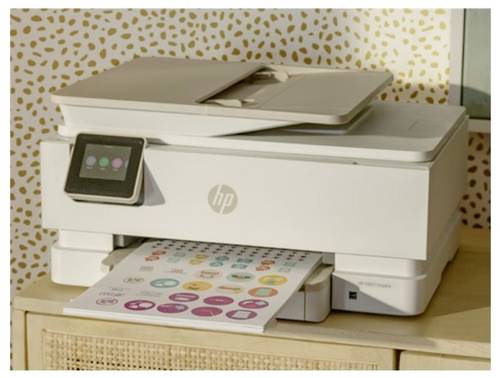
HP Deskjet 4320 Multifunktionsdrucker Tintenstrahl Farbe A4 Drucker, Scanner, KopiererDrucken zu Hause ist super einfach Müheloses Drucken, Scannen und Kopieren mit diesem kompakten, kabellosen, benutzerfreundlichen Heimdrucker mit automatischem Vorlageneinzug. Drucken Sie alles, von Rücksendeetiketten bis hin zu fröhlichen, farbenfrohen Arbeitsblättern. [3] . Für HP Instant Ink geeignet Drucker mit dynamischer Sicherheitsfunktion Einige Drucker von HP sind nur für die Verwendung mit Druckpatronen vorgesehen, die über neue oder wiederverwendete Chips oder elektronische Schaltkreise von HP verfügen. Diese Drucker verwenden dynamische Sicherheitsmaßnahmen, um Druckpatronen mit einem nicht von HP stammenden Chip oder einem nicht von HP stammenden elektronischen Schaltkreis zu blockieren. Regelmäßige Firmware-Updates erhalten die Wirksamkeit dieser Maßnahmen aufrecht und blockieren Druckpatronen, die zuvor funktioniert haben. Wiederverwendete HP Chips und elektronische Schaltkreise von HP ermöglichen die Verwendung von wiederverwendeten, wiederaufbereiteten und wiederbefüllten Druckpatronen.82,99 €*Versand: 5,95 €Sichere Weiterleitung zum Anbieter
-
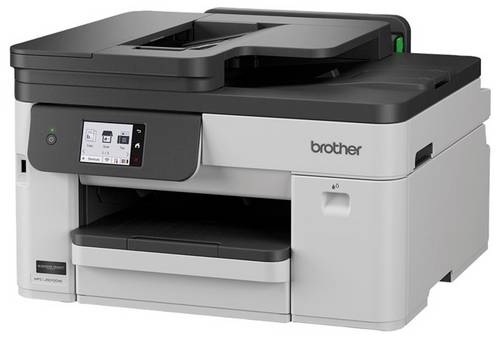
Brother MFC-J5010DW Multifunktionsdrucker Tintenstrahl Farbe A4 Drucker, Scanner, KopiererDer Brother MFC-J5010DW ist ein vielseitiger Multifunktionsdrucker, der die Produktivität in jeder Büroumgebung steigert. Mit Funktionen zum Drucken, Kopieren, Scannen und Faxen bewältigt er effizient eine Vielzahl von Aufgaben und ist damit die ideale Wahl für Unternehmen, die eine zuverlässige All-in-One-Lösung benötigen. Das Gerät verfügt über WLAN-Konnektivität, sodass Nutzer Dokumente mithilfe von Apple AirPrint direkt von ihren Mobilgeräten aus drucken können, und unterstützt verschiedene Schnittstellen wie USB und LAN für eine flexible Anbindung. Das 4-Patronen-Tintensystem sorgt für lebendige Farbdrucke bei gleichzeitiger Kosteneffizienz und macht hochwertiges Drucken für den täglichen Gebrauch zugänglich. Dieser All-in-One-Drucker erreicht Druckgeschwindigkeiten von bis zu 28 Seiten pro Minute in Schwarz-Weiß und 26 Seiten pro Minute in Farbe sowie eine maximale Auflösung von 1200 x 4800 dpi, wodurch scharfer Text und detailreiche Bilder erzeugt werden. Die automatische Duplexfunktion sorgt durch beidseitiges Drucken für Papiereinsparungen, und der automatische Dokumenteneinzug für 50 Blatt vereinfacht das Scannen und Kopieren mehrseitiger Dokumente. Das Gerät wurde mit Blick auf Benutzerfreundlichkeit entwickelt und verfügt über einen Farb-Touchscreen für eine einfache Navigation. Seine robusten Sicherheitsprotokolle gewährleisten eine sichere drahtlose Kommunikation, sodass Nutzer wichtige Dokumente sorgenfrei verwalten können.291,98 €*Versand: 0,00 €Sichere Weiterleitung zum Anbieter


-
Wie deaktiviere ich Google Lens?
Um Google Lens zu deaktivieren, öffne die Google App auf deinem Smartphone und tippe auf das Menüsymbol in der unteren rechten Ecke. Gehe dann zu "Einstellungen" und wähle "Google Lens" aus. Dort kannst du die Funktion deaktivieren, indem du den Schalter neben "Google Lens aktivieren" ausschaltest. **
-
Was sind Lens auf Snapchat?
Was sind Lens auf Snapchat? Lens sind spezielle Filter, die es den Nutzern ermöglichen, ihre Fotos und Videos mit verschiedenen Effekten zu versehen. Diese Effekte reichen von Gesichtsverzerrungen über Farbfilter bis hin zu Animationen. Lens können sowohl statisch als auch interaktiv sein und werden von Snapchat regelmäßig aktualisiert und erweitert. Nutzer können Lens sowohl für Selfies als auch für Aufnahmen mit der Rückkamera verwenden, um ihren Inhalten eine kreative und unterhaltsame Note zu verleihen. Insgesamt sind Lens eine beliebte Funktion auf Snapchat, die es den Nutzern ermöglicht, ihre Inhalte auf spielerische Weise zu personalisieren. **
-
Wie nutze ich Google Lens?
Um Google Lens zu nutzen, öffne die Google-App auf deinem Smartphone und tippe auf das Google Lens-Symbol in der Suchleiste. Alternativ kannst du auch die Kamera-App öffnen und auf das Google Lens-Symbol tippen. Richte dann die Kamera auf das Objekt, das du erkennen möchtest, und tippe auf den Bildschirm, um den Scanvorgang zu starten. Google Lens wird das Objekt identifizieren und dir relevante Informationen dazu anzeigen. Du kannst auch Texte übersetzen, QR-Codes scannen oder Informationen zu Sehenswürdigkeiten erhalten. **
-
Wie bekomme ich Google Lens?
Um Google Lens zu nutzen, benötigst du entweder die Google Fotos App oder die Google Lens App, die du kostenlos im App Store oder Google Play Store herunterladen kannst. Wenn du ein Android-Gerät hast, ist Google Lens möglicherweise bereits in die Google Fotos App integriert. Wenn nicht, kannst du die Google Lens App separat herunterladen. Für iOS-Geräte ist Google Lens ebenfalls in der Google Fotos App verfügbar. Sobald du die App installiert hast, kannst du Google Lens verwenden, indem du in der App auf das Kamerasymbol tippst und das Objekt oder den Text scannst, den du erkennen möchtest. **


Wie deaktiviere ich Google Lens?
Um Google Lens zu deaktivieren, öffne die Google-App auf deinem Smartphone. Tippe auf dein Profilbild oder die Einstellungen und wähle dann "Google Lens" aus. Dort kannst du die Funktion deaktivieren. Alternativ kannst du auch in den Einstellungen deines Geräts nach "Google Lens" suchen und die Funktion dort deaktivieren. Wenn du Google Lens auf einem bestimmten Gerät deaktivieren möchtest, kannst du dies auch in den Einstellungen der Kamera-App tun. **
Wie benutze ich Google Lens?
Um Google Lens zu verwenden, öffnen Sie die Google-App auf Ihrem Smartphone und tippen Sie auf das Google Lens-Symbol in der Suchleiste. Richten Sie dann die Kamera auf das Objekt, das Sie identifizieren oder nach Informationen suchen möchten. Google Lens wird das Objekt analysieren und Ihnen relevante Informationen dazu anzeigen. Sie können auch Screenshots oder Fotos aus Ihrer Galerie hochladen, um ähnliche Informationen zu erhalten. Google Lens kann auch Texte in Bildern erkennen und übersetzen sowie QR-Codes scannen. **
Top-Angebote
Produkte zum Begriff Lens:
-
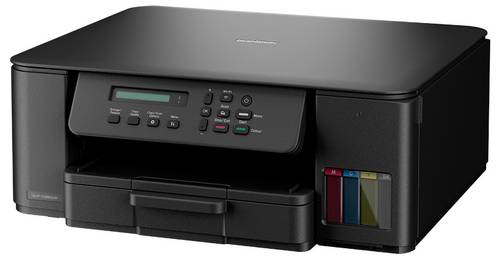
Brother DCP-T580DW Multifunktionsdrucker Tintenstrahl A4 Drucker, Scanner, KopiererAuffüllen und losdrucken - Ihr kompakter 3-in-1 drahtloser Tintentankdrucker. Mehr drucken mit weniger Verbrauch - dank großer Tintenflaschen mit hoher Reichweite und einfach aufzufüllenden Tintentanks, welche die Farbdruckkosten reduzieren. Ob im Homeoffice, im Wohnzimmer oder bei der Arbeit in der Küche, genießen Sie mühelose Konnektivität und schnelles, sorgloses Drucken. Der kompakte DCP-T580DW 3-in-1 Drucker druckt mit Hilfe großer Tintenflaschen länger, welche die Kosten pro Farbseite reduzieren. Füllen Sie die Tanks innerhalb von Sekunden, ohne die Flaschen festhalten zu müssen, was das Befüllen einfach und sauber macht. Das innovative Key-Lock-Bottle-System gewährleistet Ihnen, dass Sie immer die richtige Farbe nachfüllen. Vereinfachen Sie Ihren Alltag mit einer effizienten Papierverwaltung. Die leicht zugängliche 150-Blatt-Papierkassette schützt Ihr Papier während des Druckvorgangs. Sparen Sie Zeit mit dem automatischen Duplexdruck. Scannen Sie Dokumente ganz einfach und senden Sie diese direkt an Ihren PC oder Ihr Mobilgerät. Richten Sie Ihr Gerät mit Leichtigkeit ein und genießen Sie die problemlose Konnektivität durch die Brother Mobile Connect App oder die vielfältigen Optionen, einschließlich 5 GHz WLAN und USB. Richten Sie Ihr Gerät ein und drucken Sie von unterwegs mit Brother Mobile Connect. Verwalten Sie alle Ihre Brother Drucker bequem von Ihrem Smartphone. Prüfen Sie den Tintenstand, bestellen und sparen Si285,93 €*Versand: 0,00 €Sichere Weiterleitung zum Anbieter
-
HP Deskjet 4320 Multifunktionsdrucker Tintenstrahl Farbe A4 Drucker, Scanner, KopiererDrucken zu Hause ist super einfach Müheloses Drucken, Scannen und Kopieren mit diesem kompakten, kabellosen, benutzerfreundlichen Heimdrucker mit automatischem Vorlageneinzug. Drucken Sie alles, von Rücksendeetiketten bis hin zu fröhlichen, farbenfrohen Arbeitsblättern. [3] . Für HP Instant Ink geeignet Drucker mit dynamischer Sicherheitsfunktion Einige Drucker von HP sind nur für die Verwendung mit Druckpatronen vorgesehen, die über neue oder wiederverwendete Chips oder elektronische Schaltkreise von HP verfügen. Diese Drucker verwenden dynamische Sicherheitsmaßnahmen, um Druckpatronen mit einem nicht von HP stammenden Chip oder einem nicht von HP stammenden elektronischen Schaltkreis zu blockieren. Regelmäßige Firmware-Updates erhalten die Wirksamkeit dieser Maßnahmen aufrecht und blockieren Druckpatronen, die zuvor funktioniert haben. Wiederverwendete HP Chips und elektronische Schaltkreise von HP ermöglichen die Verwendung von wiederverwendeten, wiederaufbereiteten und wiederbefüllten Druckpatronen.82,99 €*Versand: 5,95 €Sichere Weiterleitung zum Anbieter
-
Wie funktioniert Google Lens?
Google Lens ist eine visuelle Suchmaschine, die mithilfe von künstlicher Intelligenz und maschinellem Lernen arbeitet. Sie kann Objekte, Texte und andere visuelle Informationen erkennen und analysieren. Um Google Lens zu verwenden, öffnet man die Kamera-App auf einem kompatiblen Gerät und richtet sie auf das Objekt, das man identifizieren möchte. Google Lens analysiert dann das Bild und liefert relevante Informationen, wie z.B. ähnliche Produkte, Textübersetzungen oder Informationen zu Sehenswürdigkeiten. Man kann auch Screenshots oder bereits aufgenommene Bilder hochladen, um sie mit Google Lens zu analysieren. **
-
Was ist Google Lens?
Google Lens ist eine Funktion von Google, die es ermöglicht, Informationen über Objekte in der physischen Welt zu erhalten, indem man einfach die Kamera des Smartphones darauf richtet. Mit Google Lens kann man beispielsweise Texte in Bildern erkennen und übersetzen, Informationen zu Sehenswürdigkeiten erhalten oder Produkte identifizieren und kaufen. Es ist eine Art visuelle Suchmaschine, die das Internet mit der realen Welt verbindet. **
-
Wie deaktiviere ich Google Lens?
Um Google Lens zu deaktivieren, öffne die Google App auf deinem Smartphone und tippe auf das Menüsymbol in der unteren rechten Ecke. Gehe dann zu "Einstellungen" und wähle "Google Lens" aus. Dort kannst du die Funktion deaktivieren, indem du den Schalter neben "Google Lens aktivieren" ausschaltest. **
-
Was sind Lens auf Snapchat?
Was sind Lens auf Snapchat? Lens sind spezielle Filter, die es den Nutzern ermöglichen, ihre Fotos und Videos mit verschiedenen Effekten zu versehen. Diese Effekte reichen von Gesichtsverzerrungen über Farbfilter bis hin zu Animationen. Lens können sowohl statisch als auch interaktiv sein und werden von Snapchat regelmäßig aktualisiert und erweitert. Nutzer können Lens sowohl für Selfies als auch für Aufnahmen mit der Rückkamera verwenden, um ihren Inhalten eine kreative und unterhaltsame Note zu verleihen. Insgesamt sind Lens eine beliebte Funktion auf Snapchat, die es den Nutzern ermöglicht, ihre Inhalte auf spielerische Weise zu personalisieren. **
Ähnliche Suchbegriffe für Lens
-
Brother MFC-J5010DW Multifunktionsdrucker Tintenstrahl Farbe A4 Drucker, Scanner, KopiererDer Brother MFC-J5010DW ist ein vielseitiger Multifunktionsdrucker, der die Produktivität in jeder Büroumgebung steigert. Mit Funktionen zum Drucken, Kopieren, Scannen und Faxen bewältigt er effizient eine Vielzahl von Aufgaben und ist damit die ideale Wahl für Unternehmen, die eine zuverlässige All-in-One-Lösung benötigen. Das Gerät verfügt über WLAN-Konnektivität, sodass Nutzer Dokumente mithilfe von Apple AirPrint direkt von ihren Mobilgeräten aus drucken können, und unterstützt verschiedene Schnittstellen wie USB und LAN für eine flexible Anbindung. Das 4-Patronen-Tintensystem sorgt für lebendige Farbdrucke bei gleichzeitiger Kosteneffizienz und macht hochwertiges Drucken für den täglichen Gebrauch zugänglich. Dieser All-in-One-Drucker erreicht Druckgeschwindigkeiten von bis zu 28 Seiten pro Minute in Schwarz-Weiß und 26 Seiten pro Minute in Farbe sowie eine maximale Auflösung von 1200 x 4800 dpi, wodurch scharfer Text und detailreiche Bilder erzeugt werden. Die automatische Duplexfunktion sorgt durch beidseitiges Drucken für Papiereinsparungen, und der automatische Dokumenteneinzug für 50 Blatt vereinfacht das Scannen und Kopieren mehrseitiger Dokumente. Das Gerät wurde mit Blick auf Benutzerfreundlichkeit entwickelt und verfügt über einen Farb-Touchscreen für eine einfache Navigation. Seine robusten Sicherheitsprotokolle gewährleisten eine sichere drahtlose Kommunikation, sodass Nutzer wichtige Dokumente sorgenfrei verwalten können.291,98 €*Versand: 0,00 €Sichere Weiterleitung zum Anbieter
-
Narula, Ken: Iris & LensIris & Lens , 50 Leica lenses to collect and photograph , Luftversorgung > Auto-Tuning & -Styling , Erscheinungsjahr: 20240411, Beilage: Schuber, Autoren: Narula, Ken, Seitenzahl/Blattzahl: 120, Abbildungen: Tritone and four-color process, Themenüberschrift: PHOTOGRAPHY / Individual Photographers / Artists'Books, Keyword: Beschreibung; Erläuterung; Kamera; Leica; Linsen, Fachschema: Farbfotografie~Fotografie~Photo~Photographie~Fotograf - Fotografin~Fotografie / Dokumentarfotografie, Geschichte, Fachkategorie: Fotojournalismus, Warengruppe: HC/Fotografie, UNSPSC: 49019900, Warenverzeichnis für die Außenhandelsstatistik: 49019900, Länge: 231, Breite: 216, Höhe: 34, Gewicht: 1024, Produktform: Leinen, Genre: Geisteswissenschaften/Kunst/Musik,48,00 €*Versand: 0,00 €Sichere Weiterleitung zum Anbieter
-
Wie nutze ich Google Lens?
Um Google Lens zu nutzen, öffne die Google-App auf deinem Smartphone und tippe auf das Google Lens-Symbol in der Suchleiste. Alternativ kannst du auch die Kamera-App öffnen und auf das Google Lens-Symbol tippen. Richte dann die Kamera auf das Objekt, das du erkennen möchtest, und tippe auf den Bildschirm, um den Scanvorgang zu starten. Google Lens wird das Objekt identifizieren und dir relevante Informationen dazu anzeigen. Du kannst auch Texte übersetzen, QR-Codes scannen oder Informationen zu Sehenswürdigkeiten erhalten. **
-
Wie bekomme ich Google Lens?
Um Google Lens zu nutzen, benötigst du entweder die Google Fotos App oder die Google Lens App, die du kostenlos im App Store oder Google Play Store herunterladen kannst. Wenn du ein Android-Gerät hast, ist Google Lens möglicherweise bereits in die Google Fotos App integriert. Wenn nicht, kannst du die Google Lens App separat herunterladen. Für iOS-Geräte ist Google Lens ebenfalls in der Google Fotos App verfügbar. Sobald du die App installiert hast, kannst du Google Lens verwenden, indem du in der App auf das Kamerasymbol tippst und das Objekt oder den Text scannst, den du erkennen möchtest. **
-
Wie deaktiviere ich Google Lens?
Um Google Lens zu deaktivieren, öffne die Google-App auf deinem Smartphone. Tippe auf dein Profilbild oder die Einstellungen und wähle dann "Google Lens" aus. Dort kannst du die Funktion deaktivieren. Alternativ kannst du auch in den Einstellungen deines Geräts nach "Google Lens" suchen und die Funktion dort deaktivieren. Wenn du Google Lens auf einem bestimmten Gerät deaktivieren möchtest, kannst du dies auch in den Einstellungen der Kamera-App tun. **
-
Wie benutze ich Google Lens?
Um Google Lens zu verwenden, öffnen Sie die Google-App auf Ihrem Smartphone und tippen Sie auf das Google Lens-Symbol in der Suchleiste. Richten Sie dann die Kamera auf das Objekt, das Sie identifizieren oder nach Informationen suchen möchten. Google Lens wird das Objekt analysieren und Ihnen relevante Informationen dazu anzeigen. Sie können auch Screenshots oder Fotos aus Ihrer Galerie hochladen, um ähnliche Informationen zu erhalten. Google Lens kann auch Texte in Bildern erkennen und übersetzen sowie QR-Codes scannen. **
* Alle Preise verstehen sich inklusive der gesetzlichen Mehrwertsteuer und ggf. zuzüglich Versandkosten. Die Angebotsinformationen basieren auf den Angaben des jeweiligen Shops und werden über automatisierte Prozesse aktualisiert. Eine Aktualisierung in Echtzeit findet nicht statt, so dass es im Einzelfall zu Abweichungen kommen kann. ** Hinweis: Teile dieses Inhalts wurden von KI erstellt.