Domain hpgb.de kaufen?
Wir ziehen mit dem Projekt
hpgb.de um.
Sind Sie am Kauf der Domain
hpgb.de interessiert?
domain@kv-gmbh.de · 0541-91531010
Domain hpgb.de kaufen?
Auf welchem Betriebssystem basiert Mac?
Mac basiert auf dem Betriebssystem macOS, das von Apple entwickelt wurde. Es ist eine Weiterentwicklung des Betriebssystems Mac OS, das auf Unix basiert. macOS ist speziell für die Hardware von Apple entwickelt und bietet eine intuitive Benutzeroberfläche sowie eine Vielzahl von Funktionen und Anwendungen. **
Welcher Drucker besser kaufen mit Laser oder Tintenstrahl?
Welcher Drucker besser kaufen mit Laser oder Tintenstrahl? Beide Druckertechnologien haben ihre Vor- und Nachteile. Laserdrucker sind in der Regel schneller und eignen sich besser für den Druck großer Mengen an Textdokumenten. Tintenstrahldrucker hingegen bieten eine bessere Farbgenauigkeit und eignen sich gut für den Druck von Fotos. Die Betriebskosten sind bei Laserdruckern in der Regel niedriger, da Toner länger hält als Tintenpatronen. Letztendlich hängt die Wahl des Druckers von Ihren individuellen Anforderungen ab. **
Ähnliche Suchbegriffe für MAC-basiert
Top-Angebote
Produkte zum Begriff MAC-basiert:

-
Welcher Scanner für Mac OS Catalina?
Welcher Scanner für Mac OS Catalina? Hast du bereits einen Scanner, den du mit deinem Mac verwenden möchtest, oder suchst du nach Empfehlungen für einen neuen Scanner? Es ist wichtig sicherzustellen, dass der Scanner mit Mac OS Catalina kompatibel ist, da nicht alle Geräte automatisch unterstützt werden. Es kann hilfreich sein, die Website des Herstellers zu besuchen, um nach Treibern oder Software-Updates zu suchen, die die Kompatibilität mit Catalina gewährleisten. Alternativ könntest du auch einen Blick auf Scanner-Modelle werfen, die speziell für Mac-Systeme entwickelt wurden, um eine reibungslose Integration und optimale Leistung zu gewährleisten. **
-
Welcher Drucker für Mac Catalina?
Welcher Drucker für Mac Catalina? Es gibt viele Druckermodelle, die mit Mac Catalina kompatibel sind, aber es ist wichtig, einen Drucker zu wählen, der speziell für Mac-Betriebssysteme entwickelt wurde, um die bestmögliche Leistung zu gewährleisten. Einige beliebte Druckermarken, die gut mit Mac Catalina funktionieren, sind zum Beispiel HP, Canon, Epson und Brother. Es ist auch ratsam, vor dem Kauf eines Druckers die offizielle Website des Herstellers zu überprüfen, um sicherzustellen, dass der Drucker mit Mac Catalina kompatibel ist und die entsprechenden Treiber und Software unterstützt. Letztendlich hängt die beste Wahl für einen Drucker für Mac Catalina von den individuellen Anforderungen und dem Budget des Benutzers ab. **
-
Was bedeutet Drucker inaktiv Mac?
Was bedeutet Drucker inaktiv Mac? Ist der Drucker inaktiv, bedeutet dies, dass er nicht aktiv ist und keine Druckaufträge entgegennimmt. Möglicherweise ist er nicht eingeschaltet, nicht richtig verbunden oder es gibt ein Problem mit der Verbindung zum Mac. Es kann auch sein, dass der Drucker offline ist oder eine Störung vorliegt. In solchen Fällen sollte man überprüfen, ob alle Verbindungen korrekt sind und gegebenenfalls den Drucker neu starten. **
-
Wie installiere ich Drucker auf Mac?
Um einen Drucker auf einem Mac zu installieren, musst du zunächst sicherstellen, dass der Drucker mit deinem Mac kompatibel ist. Verbinde dann den Drucker mit deinem Mac über ein USB-Kabel oder über ein drahtloses Netzwerk. Gehe zu den Systemeinstellungen auf deinem Mac und wähle "Drucker & Scanner" aus. Klicke auf das Pluszeichen, um einen neuen Drucker hinzuzufügen, und wähle den entsprechenden Drucker aus der Liste aus. Befolge die Anweisungen auf dem Bildschirm, um den Drucker zu installieren und einzurichten. **
Warum ist mein Drucker inaktiv Mac?
Dein Drucker könnte inaktiv sein, weil er nicht korrekt mit deinem Mac verbunden ist. Überprüfe zunächst die Verbindungskabel und stellen sicher, dass sie ordnungsgemäß angeschlossen sind. Es könnte auch sein, dass der Drucker nicht eingeschaltet ist oder keine Papier oder Tinte mehr hat. Überprüfe auch die Druckereinstellungen auf deinem Mac, um sicherzustellen, dass der richtige Drucker ausgewählt ist und keine Druckaufträge in der Warteschlange hängen. Wenn all dies nicht hilft, könnte es sein, dass es ein Problem mit der Druckersoftware oder Treibern gibt, die eine Neuinstallation erfordern. **
Wie verbinde ich Mac mit Drucker?
Um deinen Mac mit einem Drucker zu verbinden, musst du zunächst sicherstellen, dass der Drucker mit dem gleichen Netzwerk wie dein Mac verbunden ist. Dann kannst du den Drucker über die Systemeinstellungen deines Macs hinzufügen, indem du auf "Drucker & Scanner" klickst und auf das Pluszeichen klickst, um den Drucker auszuwählen. Stelle sicher, dass der Drucker eingeschaltet ist und korrekt konfiguriert ist. Sobald der Drucker hinzugefügt ist, kannst du Dokumente und Dateien von deinem Mac aus drucken. **
Top-Angebote
Produkte zum Begriff MAC-basiert:
-
Auf welchem Betriebssystem basiert Mac?
Mac basiert auf dem Betriebssystem macOS, das von Apple entwickelt wurde. Es ist eine Weiterentwicklung des Betriebssystems Mac OS, das auf Unix basiert. macOS ist speziell für die Hardware von Apple entwickelt und bietet eine intuitive Benutzeroberfläche sowie eine Vielzahl von Funktionen und Anwendungen. **
-
Welcher Drucker besser kaufen mit Laser oder Tintenstrahl?
Welcher Drucker besser kaufen mit Laser oder Tintenstrahl? Beide Druckertechnologien haben ihre Vor- und Nachteile. Laserdrucker sind in der Regel schneller und eignen sich besser für den Druck großer Mengen an Textdokumenten. Tintenstrahldrucker hingegen bieten eine bessere Farbgenauigkeit und eignen sich gut für den Druck von Fotos. Die Betriebskosten sind bei Laserdruckern in der Regel niedriger, da Toner länger hält als Tintenpatronen. Letztendlich hängt die Wahl des Druckers von Ihren individuellen Anforderungen ab. **
-
Welcher Scanner für Mac OS Catalina?
Welcher Scanner für Mac OS Catalina? Hast du bereits einen Scanner, den du mit deinem Mac verwenden möchtest, oder suchst du nach Empfehlungen für einen neuen Scanner? Es ist wichtig sicherzustellen, dass der Scanner mit Mac OS Catalina kompatibel ist, da nicht alle Geräte automatisch unterstützt werden. Es kann hilfreich sein, die Website des Herstellers zu besuchen, um nach Treibern oder Software-Updates zu suchen, die die Kompatibilität mit Catalina gewährleisten. Alternativ könntest du auch einen Blick auf Scanner-Modelle werfen, die speziell für Mac-Systeme entwickelt wurden, um eine reibungslose Integration und optimale Leistung zu gewährleisten. **
-
Welcher Drucker für Mac Catalina?
Welcher Drucker für Mac Catalina? Es gibt viele Druckermodelle, die mit Mac Catalina kompatibel sind, aber es ist wichtig, einen Drucker zu wählen, der speziell für Mac-Betriebssysteme entwickelt wurde, um die bestmögliche Leistung zu gewährleisten. Einige beliebte Druckermarken, die gut mit Mac Catalina funktionieren, sind zum Beispiel HP, Canon, Epson und Brother. Es ist auch ratsam, vor dem Kauf eines Druckers die offizielle Website des Herstellers zu überprüfen, um sicherzustellen, dass der Drucker mit Mac Catalina kompatibel ist und die entsprechenden Treiber und Software unterstützt. Letztendlich hängt die beste Wahl für einen Drucker für Mac Catalina von den individuellen Anforderungen und dem Budget des Benutzers ab. **
Ähnliche Suchbegriffe für MAC-basiert
-
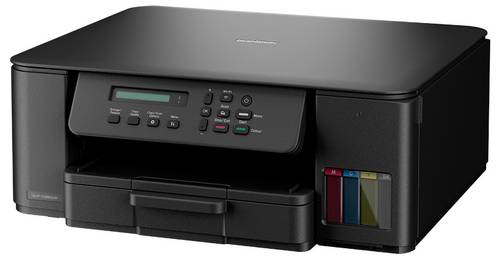
Brother DCP-T580DW Multifunktionsdrucker Tintenstrahl A4 Drucker, Scanner, KopiererAuffüllen und losdrucken - Ihr kompakter 3-in-1 drahtloser Tintentankdrucker. Mehr drucken mit weniger Verbrauch - dank großer Tintenflaschen mit hoher Reichweite und einfach aufzufüllenden Tintentanks, welche die Farbdruckkosten reduzieren. Ob im Homeoffice, im Wohnzimmer oder bei der Arbeit in der Küche, genießen Sie mühelose Konnektivität und schnelles, sorgloses Drucken. Der kompakte DCP-T580DW 3-in-1 Drucker druckt mit Hilfe großer Tintenflaschen länger, welche die Kosten pro Farbseite reduzieren. Füllen Sie die Tanks innerhalb von Sekunden, ohne die Flaschen festhalten zu müssen, was das Befüllen einfach und sauber macht. Das innovative Key-Lock-Bottle-System gewährleistet Ihnen, dass Sie immer die richtige Farbe nachfüllen. Vereinfachen Sie Ihren Alltag mit einer effizienten Papierverwaltung. Die leicht zugängliche 150-Blatt-Papierkassette schützt Ihr Papier während des Druckvorgangs. Sparen Sie Zeit mit dem automatischen Duplexdruck. Scannen Sie Dokumente ganz einfach und senden Sie diese direkt an Ihren PC oder Ihr Mobilgerät. Richten Sie Ihr Gerät mit Leichtigkeit ein und genießen Sie die problemlose Konnektivität durch die Brother Mobile Connect App oder die vielfältigen Optionen, einschließlich 5 GHz WLAN und USB. Richten Sie Ihr Gerät ein und drucken Sie von unterwegs mit Brother Mobile Connect. Verwalten Sie alle Ihre Brother Drucker bequem von Ihrem Smartphone. Prüfen Sie den Tintenstand, bestellen und sparen Si285,93 €*Versand: 0,00 €Sichere Weiterleitung zum Anbieter
-
Was bedeutet Drucker inaktiv Mac?
Was bedeutet Drucker inaktiv Mac? Ist der Drucker inaktiv, bedeutet dies, dass er nicht aktiv ist und keine Druckaufträge entgegennimmt. Möglicherweise ist er nicht eingeschaltet, nicht richtig verbunden oder es gibt ein Problem mit der Verbindung zum Mac. Es kann auch sein, dass der Drucker offline ist oder eine Störung vorliegt. In solchen Fällen sollte man überprüfen, ob alle Verbindungen korrekt sind und gegebenenfalls den Drucker neu starten. **
-
Wie installiere ich Drucker auf Mac?
Um einen Drucker auf einem Mac zu installieren, musst du zunächst sicherstellen, dass der Drucker mit deinem Mac kompatibel ist. Verbinde dann den Drucker mit deinem Mac über ein USB-Kabel oder über ein drahtloses Netzwerk. Gehe zu den Systemeinstellungen auf deinem Mac und wähle "Drucker & Scanner" aus. Klicke auf das Pluszeichen, um einen neuen Drucker hinzuzufügen, und wähle den entsprechenden Drucker aus der Liste aus. Befolge die Anweisungen auf dem Bildschirm, um den Drucker zu installieren und einzurichten. **
-
Warum ist mein Drucker inaktiv Mac?
Dein Drucker könnte inaktiv sein, weil er nicht korrekt mit deinem Mac verbunden ist. Überprüfe zunächst die Verbindungskabel und stellen sicher, dass sie ordnungsgemäß angeschlossen sind. Es könnte auch sein, dass der Drucker nicht eingeschaltet ist oder keine Papier oder Tinte mehr hat. Überprüfe auch die Druckereinstellungen auf deinem Mac, um sicherzustellen, dass der richtige Drucker ausgewählt ist und keine Druckaufträge in der Warteschlange hängen. Wenn all dies nicht hilft, könnte es sein, dass es ein Problem mit der Druckersoftware oder Treibern gibt, die eine Neuinstallation erfordern. **
-
Wie verbinde ich Mac mit Drucker?
Um deinen Mac mit einem Drucker zu verbinden, musst du zunächst sicherstellen, dass der Drucker mit dem gleichen Netzwerk wie dein Mac verbunden ist. Dann kannst du den Drucker über die Systemeinstellungen deines Macs hinzufügen, indem du auf "Drucker & Scanner" klickst und auf das Pluszeichen klickst, um den Drucker auszuwählen. Stelle sicher, dass der Drucker eingeschaltet ist und korrekt konfiguriert ist. Sobald der Drucker hinzugefügt ist, kannst du Dokumente und Dateien von deinem Mac aus drucken. **
* Alle Preise verstehen sich inklusive der gesetzlichen Mehrwertsteuer und ggf. zuzüglich Versandkosten. Die Angebotsinformationen basieren auf den Angaben des jeweiligen Shops und werden über automatisierte Prozesse aktualisiert. Eine Aktualisierung in Echtzeit findet nicht statt, so dass es im Einzelfall zu Abweichungen kommen kann. ** Hinweis: Teile dieses Inhalts wurden von KI erstellt.